Pesquise neste Blog e na Web

sábado, 19 de março de 2011

SEU CARRO NAO ESTA LIVRE DOS PERIGOS DOS MALWARES

Pesquisa nos Estados Unidos aponta que o Bluetooth e até o sistema de som podem ser usados como brecha de segurança. Pesquisadores das Universidades de Washington e da Califórnia publicaram um estudo que revela o perigo da disseminação de softwares maliciosos nos sistemas eletrônicos de carros.


Não é de hoje que os carros incluem sistemas eletrônicos para monitoramento do motor, velocidade, comportamento e até rastreamento, mas algumas das maneiras usadas pelos pesquisadores chegam a impressionar pela sua facilidade de implementação.
Maneiras tradicionais para se invadir a parte eletrônica, e até controlar algumas funções do automóvel, geralmente envolvem uma conexão com a rede (barramento) de comunicação interna do carro, normalmente feita com equipamentos que se encontram nas oficinas mais modernas. Um experimento usando este método mostrou em 2009 que é possível alterar o hodômetro (que registra a quilometragem do veículo), travar as portas e até desligar o motor.

Desta vez, implantaram códigos em um arquivo MP3 gravado em CD que, quando executado no sistema de som do carro (cujo modelo não foi revelado), alterou o firmware do sistema eletrônico do automóvel.

Continue lendo este Artigo, publicado no site Superdownloads como segue o link abaixo.


terça-feira, 21 de dezembro de 2010

AVIRA ANTIVIRUS GRATIS - Versão 10 (Link Corrigido)

O Avira AntiVir Personal é um antivírus gratuito que tem como características principais o baixo consumo de memória e alta capacidade de detecção de vírus, uma das maiores do mercado. Para instalá-lo, recomenda-se apenas desinstalar antes o seu antivírus atual para não ter problemas de compatibilidade.


O Avira agora está em Português do Brasil e possui uma interface bem organizada, sem aqueles efeitos visuais que tanto consomem memória. Tudo está no lugar certo, para facilitar a vida do usuário na hora de configurar o programa. Ele realiza escaneamento nas áreas mais críticas do sistema e a velocidade com que faz isso é impressionante.

Além disto, o Avira também oferece proteção em tempo real ao computador do usuário. Protege o seu computador contra diversos tipos de malwares como, vírus, trojans, Keylogger, Spywares e muitos outros. Ao acessar as funções avançadas é possível definir também exceções de arquivos e agendamento de tarefas.

Para a Nova Versão:
Na atualização para a versão 10, o Avira AntiVir Personal recebeu uma nova roupagem. O visual está com novos desenhos mais limpos e um novo fundo, mais escuro. Os menus e funções estão todos organizados da mesma maneira que as versões anteriores do antivírus
Seus desenvolvedores se preocuparam com as definições do banco de dados. O usuário pode ficar tranquilo, já que o programa conta com recursos que identificam arquivos com códigos maliciosos mesmo se eles ainda não estiverem atualizados no banco de dados.

Atualizações:
Suas atualizações são automáticas e você fica sabendo que houve uma atualização quando aparece uma tela de propaganda do produto e oferecendo a você para adquirir a versão paga. Basta dar um OK e pronto, a tela se fecha e você sabe que houve uma atualização.

Informação: Este antivírus e todos os demais gratuitos, são para uso residencial e estudantil. Para o uso comercial, todo antivírus deve ser comprado.
Link Seguro, direto do Fabricante do Produto.

Caso não consiga fazer o Download, poste um Comentario informando "Link Incorreto" que corrigiremos o problema.

Importante: Para obter o máximo dos recursos deste poderoso antivirus, leia: TUTORIAL - Instalando e Configurando o Avira Antivirus Gratis.
Roda em:  XP, Vista, 7
Idiomas: Portugues (Brasil)


Deixe um comentário sobre este artigo:

Fonte: superdownloads

sexta-feira, 17 de dezembro de 2010

CCleaner - versão 3.01


Programa gratuito que remove arquivos desnecessários, recuperando espaço em HD e fazendo com que o Windows rode mais rápido.
Ao utilizar seu computador é comum que os programas deixem para trás arquivos temporários, informações desnecessárias de configuração e outros dados que não possuem mais utilidade. Com o tempo, o Windows perde desempenho e o disco rígido fica sem espaço para programas, música e vídeos.
Deixe o computador mais rápido
Para melhorar o desempenho do PC e liberar espaço em disco, uma solução é utilizar o CCleaner - o programa oferece a possibilidade de remover vários tipos de arquivos temporários, além de dados desnecessários de diversos programas como o Internet Explorer, Mozilla Firefox, Windows Media Player, Office, Windows Live Messenger e muito mais.
Ao clicar em Registro na coluna da direita, e Procurar Erros, o CCleaner irá procurar por informações que o Windows tem gravado, não são mais úteis e só diminuem o desempenho, para resolver isso, é só ir na opção Corrigir erro(s) selecionado(s)...
Privacidade
Todas as opções de remoção podem ser ativadas ou desativadas individualmente pelo usuário, que (por exemplo) pode escolher por remover o histórico só de um navegador, ou a lista de arquivos abertos recentemente no programa de vídeo. Durante seu uso, não foi removido nenhum arquivo que prejudicou o sistema ou algum dos programas, um dos riscos de se usar um programa limpador.
Ganhe espaço para seus arquivos
O programa remove informações antigas do registro do Windows (caso dos programas desinstalados), arquivos da lixeira, arquivos temporários dos navegadores, instaladores de correção do sistema que, depois de instalados corretamente apenas ocupam espaço.
Dessa forma, o computador terá mais espaço para gravar suas fotos, músicas, vídeos e outros programas. Tanto a limpeza de arquivos pessoais quanto a de disco é feita ao clicar na opção Executar Limpeza.

Melhore o desempenho e a atuação do CCleaner, consulte o TUTORIAL - Piriform CCleaner que orientará voce a configura-lo de uma forma simples e mais eficaz.

***  O Link é confiável (direto do fabricante), pode fazer o download tranquilamente. ***


Roda em:  Windows 2000, XP, Vista, 7
Idiomas: Portugues (Brasil), Inglês e outros.

Leia também:
TUTORIAL - Piriform Ccleaner
Limpeza e Manutenção do Computador em Minutos


Deixe um comentário sobre este artigo:

Fonte: superdownloads
.

domingo, 3 de outubro de 2010

Qual Antivírus é Melhor ?

O objetivo deste artigo é dar informações para auxiliar você na escolha de um Programa de Antivírus.

Não existe um Programa Antivírus melhor que o outro. Todos os Programas Antivírus são bons e ao mesmo tempo, nenhum deles é bom o bastante para te dar uma garantia de proteção...!!!

Você pode dizer: Balela, que conversa-pra-boi-dormir...!!!

Não precisa acreditar nisso que estou indagando, leia e tire suas próprias conclusões:

Antigamente quando haviam poucos tipos de virus e eles só se proliferavam via disquete, os fabricantes de antivírus eram concorrentes e o primeiro que encontrasse a vacina (cura) para uma determinada praga, fazia propaganda e vendia ou atualizava seu produto. Os demais fabricantes, tinham que dispor de tempo e recursos para descobrir a vacina para aquela mesma praga por meios proprios e quando a descobriam (havia fabricantes que nem conseguiam encontrar vacina), lançavam seus produtos no mercado e/ou atualizava os já existentes e consequentemente, estavam atrasados. Este era o motivo que um antivirus ser mais eficiente ou melhor que o outro.
Hoje não mudou muita coisa e sim, melhorou bastante.
Devido ao aumento imenso de Malware´s (Vírus, Trojans, Worms e demais pragas) pelo mundo afora e a agilidade de se propagarem pela Internet os fabricantes de Antivirus tornaram-se parceiros cooperativos para poder conter uma epidemia em massa de Virus de computador.

Por exemplo: Uma pessoa pode criar um virus neste exato momento que voce está lendo este artigo, enviar por email (ou colocar numa página de internet em forma de link) para que as pessoas acessem, e todos os fabricantes de Antivírus nem imagina que ele existe. Os fabricantes de antivírus só tomará conhecimento dele quando de alguma forma, esse virus (ou a informação de que ele existe) chegar até eles.

O que acontece é que (para fins comerciais e financeiros) o primeiro fabricante de Antivírus que descobre a existencia e encontra a vacina (cura) para uma nova praga-virtual, atualiza o seu produto (por isso seu antivírus é atualizado mais de 1 vez durante o dia) e 2 a 3 dias depois este fabricante compartilha essas informações e a vacina com os demais fabricantes de antivirus.

Voce já deve ter ouvido um amigo ou alguem te falar que TAL antivírus é melhor que os outros porque encontrou um vírus que os outros não encontrou. Daí, voce sente-se inseguro com o Antivírus que tem no seu computador, desinstala e o substitui por aquele que te falaram que é melhor. Na verdade, vendo por este prisma, aquele foi o fabricante que primeiro identificou e encontrou a vacina (cura) para a nova praga-virtual... com isso ele atualizou seu produto, fez a propaganda de que o produto dele é o que "encontra" tal praga nova, vendeu seu produto no mercado e durante isso, ele passou a vacina (cura) para os demais fabricantes pelo acordo de cooperativismo... por isso estes demais estão (ou estarão) um pouco mais atrasados que ele.
E voce, que comprou o antivírus que acabou de desinstalar, fica insatisfeito com a marca e compra o outro que demonstrou ser melhor... e assim acontece sempre.

Entendeu a colocação de que "Todos os Antivírus são Bons e ao mesmo tempo, Nenhum deles te dá total proteção"...???.

Nossa sugestão de um bom Programa Antivírus: AVIRA Antivirus Gratuito
Porque o AVIRA?
Porque em nossos testes de laboratório e acompanhando em vários computadores instalados com os mais variados tipos de Antivirus, ele demonstrou ser eficiente na localização e eliminação de malwares (desde que esteja configurado - Leia: TUTORIAL - Instalando e Configurando o Avira Antivirus) do que alguns comumente usados.
Testamos os seguintes Programas Antivirus:
- AVG Antivirus
- Norton Antivirus
- AVIRA Antivirus
- McaFee Antivirus
- Nod32 Antivirus
- Avast Antivírus
- ClamWin Antivirus
- KasperSky Antivirus
- Panda Antivirus
Todos demonstraram eficientes em localização e eliminação de Malwares e o que causou menos lentidão (queda de desempenho) no computador foi o AVIRA.
Por este motivo até o momento (Novembro de 2010), indicamos este produto.

Para melhorar e aumentar ainda mais suas informações, indicamos que você leia:

Entenda o que é: VIRUS DE COMPUTADOR
Entenda o que é: ANTIVIRUS E COMO ELE FUNCIONA


Deixe um comentário sobre este artigo:


.

quinta-feira, 30 de setembro de 2010

ENTENDA O QUE É

Nesta sessão, disponibilizamos a você artigos da série "Entenda o que é:

O objetivo desta série é melhorar e aumentar seu conhecimento na área de TI.

Se você ler um de nossos artigos e tiver ideias a agregar e/ou discordar, deixe um comentário para enrriquecer ainda mais o conhecimento de quem os lerá.

Boa Leitura e esteja sempre bem informado...!!!

Entenda o que é: DESFRAGMENTAR O HD
Entenda o que é: FORMATAR O HD
Entenda o que é: VIRUS DE COMPUTADOR
Entenda o que é: ANTIVIRUS E COMO ELE FUNCIONA


.

quarta-feira, 15 de setembro de 2010

LIMPEZA E MANUTENÇÃO DO COMPUTADOR EM MINUTOS

É comum ver o computador perder desempenho com o passar do tempo, a maioria das pessoas acha isso comum ou inevitável inclusive. No entanto vamos mostrar como otimizar o desempenho da máquina com poucos passos usando ferramentas gratuitas disponíveis no mercado.
Indicamos 2 programas Gratuitos para você usar e deixar seu computador mais rápido e eficiente.
São eles:
Este programa será responsável para fazer a Limpeza de Arquivos Temporários e outros “lixos-virtuais” que as instalações e atualizações de programas acabam deixando no seu computador e que já não tem mais uso.
Clique na imagem para saber mais sobre ele e fazer o Download.


Este programa, será responsável pela Desfragmentação do seu HD para deixar o acesso aos arquivos mais rápidos. Entenda melhor como funciona a desfragmentação lendo: Entenda o que é: DESFRAGMENTAR O HD.
Clique na imagem para saber mais sobre ele e fazer o Download.

Preparativos iniciais
Primeiro remova programas desnecessários no Painel de Controle com a opção Adicionar ou remover programas (nos Windows 98 a 2003) ou Desinstalar um Programa em Programas e Recursos (no Windows Vista e Windows 7). Não remova nada que você não saiba pra que serve.
Dica: Alguns nomes como ToolBar são aquelas Barras de Tarefas que aparecem no seu Navegador da Internet (Internet Explorer, Firefox, Chrome...) então, se aquelas barras estão tomando espaço na parte superior da tela do seu navegador, ta aí a dica para remove-las.
Ao terminar de Desinstalar os Programas que você achou necessário remover, REINICIE O COMPUTADOR para ter uma melhor eficiência das demais ferramentas que iremos utilizar.

Depois, faça Download e instale os programas CCleaner e UltimateDefrag, ambos são gratuitos e não instalam nenhum componente adicional desnecessário.

Proximo Passo
Certifique-se de que todos os programas estão fechados. Lembre-se: Alguns programas como o MSN Messenger, Skype, GoogleTask e outros, não fecham e sim, ficam minimizados no Tray (do lado do relógio de hora no rodapé da tela).
Execute o CCleaner. Ele fará a Limpeza dos Arquivos Temporarios e vínculos de programas que já não existem mais no computador e faz com que o Windows fique mais lento. Também disponibilizamos para você um tutotial para configurar o CCleaner e deixa-lo supinmpa de eficiência. Leia: TUTORIAL - Piriform CCleaner.
Ao terminar de passar o CCleaner, REINICIE O COMPUTADOR para ter uma melhor eficiência da próxima ferramenta que iremos utilizar.

Ultimo Passo
Novamente, certifique-se de que todos os programas estão fechados. Lembre-se: Alguns programas como o MSN Messenger, Skype, GoogleTask e outros, não fecham e sim, ficam minimizados no Tray (do lado do relógio de hora no rodapé da tela). Repeti este tópico pois existem muitos computadores que os programas são abertos automaticamente.
Execute o UltimateDefrag. Abra o programa e clique em START para iniciar a Desfragmentação. Se você tem mais de um HD no computador ou, um HD dividido em 2 ou mais partições, no topo da tela do UltimateDefrag você pode selecionar a unidade que ele desfragmentará. Disponibilizamos para você um artigo que explica como funciona a fragmentação no seu computador. Leia: Entenda o que é: DESFRAGMENTAR O HD.
Se você criar o hábito de fazer estas operações pelo menos 1 vez por semana, você manterá seu equipamento rápido e eficiente e também, estes passos executarão bem mais rápidos pois terá pouca coisa para ser reparada.
Espero ter contribuído para que seu computador melhore o desempenho.
Leia Também:


Deixe um comentário sobre este artigo:

terça-feira, 14 de setembro de 2010

Entenda o que é: DESFRAGMENTAR O HD


A desfragmentação de disco é uma tarefa importante e necessária para manter o seu computador ágil. Muitos administradores de rede e usuários ignoram esse importante detalhe e com isso deixam de obter um desempenho maior do Windows devido à excessiva fragmentação dos discos rígidos. O objetivo deste artigo é explicar em detalhes o que é a fragmentação, desfragmentação e a melhoria que ela causa, além de oferecer dicas e downloads para você fazer a desfragmentação de seus discos.


Embora todas as versões do Windows venham com um aplicativo próprio para desfragmentação (exceto o Windows NT) que funciona corretamente e é suficiente para a grande maioria das pessoas, existem programas de desfragmentação no mercado que são muito mais sofisticados do que aquele que vem no Windows, permitindo uma desfragmentação de maneira mais eficiente.

Analisamos os seguintes desfragmentadores do mercado:
- Piriform Defraggler (gratuito).
- Ultimate Defrag (gratuito).

O melhor deles foi o Ultimate Defrag, que além de apresentar uma aparência atraente ao usuário, também se mostrou mais eficiente na desfragmentação.

O que é Desfragmentação ?
Quando seu HD é formatado pelo Sistema Operacional (Leia: Entenda o que é: FORMATAR SEU HD), são criados milhões de setores e cada um destes setores receberá dados quando estes forem salvos. Um único arquivo utiliza vários destes setores.

A fragmentação ocorre quando arquivos do disco rígido são gravados e/ou constantemente modificados, fazendo com que eles sejam armazenados "em pedaços" (fragmentos).
Isso faz com que a leitura e gravação dos mesmos sejam muito mais lentas do que se ele estivesse armazenado em um único "pedaço".

Vamos a um exemplo para que você entenda:
Embora seu HD tenha milhões de setores de espaço livre, usaremos nas ilustrações de 1 a 15 para melhor compreenção.
Você pegou um novo computador com tudo prontinho para uso. Seu HD tem espaço livre aos montes e está esperando você começar a utilizá-lo.
Ele (ilustrativamente) se apresenta assim:
Suponha que você tem 4 arquivos no seu email ou pendrive que você vai salva-los no seu computador. Os arquivos são:


Documento do Word chamado:  carta.doc
Planilha do Excel chamado:  despesas.xls
Apresentação do Power-Point chamada:  saudade.ppt
Um arquivo de Música chamado: boemia.mp3


Você então copia o arquivo “carta.doc” para seu computador e ele ficará salvo assim:
Agora, você vai copiar o arquivo “despesas.xls” para seu computador, e ele ficará salvo assim:
Agora, você vai copiar os outros dois arquivos restantes (saudade.ppt e boemia.mp3 respectivamente) para seu computador, e eles ficarão salvos assim:
Inicialmente estes arquivos estão desfragmentados, isto é, cada um de seus arquivos está numa seqüência de setores.

Suponha agora que você quer alterar seu documento do Word “carta.doc” e incluir mais alguns textos. Ao salvar este arquivo, ele será salvo assim:

Suponha agora que você quer alterar seu documento do Excel “despesas.xls” e quer incluir mais algumas informações. Ao salvar este arquivo, ele será salvo assim:

Agora, vamos para uma tarefa corriqueira e vamos ver como vai ficar.
Suponha agora que você quer tirar o cabeçalho do documento “carta.doc” pois você acha que ficará melhor assim sua carta, você retira e salva o documento. Em seguida, você quer tirar algumas informações da sua planilha “despesas.xls” que está no centro dela e você achou que aquelas informações não eram relevantes, e em seguida salva o arquivo. E por ultimo, você cansou de ouvir a musica boemia e resolveu apagá-la do seu computador.
Veremos como ficaram os setores no seu HD:
Conclusão: veja como os arquivos ficaram fragmentados nos setores após algumas poucas alterações! E observe que este exemplo envolve apenas 4 arquivos, sendo que durante um dia de trabalho em um computador, não é incomum haver modificação em centenas de arquivos utilizados pelo usuário e também pelo sistema operacional.

Em servidores a situação torna-se ainda mais complicada pois dependendo do seu uso, é possível que haja modificação em milhares de arquivos em um único dia de trabalho - imagine o grau de fragmentação dos arquivos neste servidor depois de algumas semanas - ou meses!

Por que a Desfragmentação deixa o computador mais rápido ?

Por um motivo muito simples: o computador consegue ler e gravar no disco rigido, arquivos contidos em seqüência de setores de maneira muito mais rápida do que arquivos que estão distribuídos em dezenas (ou centenas) de setores. Quando você desfragmenta um HD utilizando um bom programa de desfragmentação (como o UltimateDefrag), praticamente todos os arquivos que estavam fragmentados agora estão em uma sequencia de setores, agilizando muito o acesso a eles - o que na prática significa maior velocidade de trabalho.
Note que para o computador ler no disco rígido apenas os arquivos “carta.doc” e “despesas.xls, ele terá de ler e procurar os pedaços espalhados pelo disco todo, quando então, ele poderia ler numa sequencia e trazer os arquivos mais rápido para você na tela caso ele estivesse desfragmentado - como indicado na imagem abaixo com os arquivos após a desfragmentação:
Melhorou bastante não? E a leitura deles será muito mais rápida.


Dicas importantes sobre Desfragmentação:
- Antes de realizar a desfragmentação, tenha certeza que nenhum outro aplicativo atrapalhará essa tarefa: proteção de tela, recebimento de e-mail, verificação de antivírus (apenas verifique se não há nenhuma tarefa programada para os próximos minutos, não havendo necessidade de desativar o antivírus).
- Não subestime a necessidade de desfragmentar o HD pois ele costuma fragmentar-se com o uso constante.


Deixe seu comentario sobre o artigo:


.

TUTORIAL - Instalando e Configurando o AVIRA Antivirus

O objetivo deste artigo é mostrar um passo-a-passo para você instalar e configurar o seu AVIRA Antivirus de forma eficiente e usando todos os seus recursos de proteção.

Para melhorar e aumentar ainda mais o seu conhecimento sobre segurança e antivírus, antes de prosseguir indicamos que voce leia:


Vamos agora ao passo-a-passo.

Primeiro faça o download do programa AVIRA Antivirus Gratuito e salve-o em uma pasta de fácil acesso em seu computador. Prefira "Salvar" a "Executar" para evitar possiveis danos no seu Windows se a conexão com a internet cair ou ficar instável.

Instalação:

Vá até a pasta no seu computador onde voce salvou o programa AVIRA Antivirus Gratuito e execute o programa.

Você receberá a seguinte tela:


Clique em "Aceitar" e a tela seguinte será:


Clique em "Avançar" e voce receberá a seguinte tela:


Observe que nesta tela, ele informa que voce pode personaliza-lo. É isto que faremos na sessão "Configuração". Clique em "Avançar" e voce receberá a seguinte tela:


Observe nesta tela de Contrato a informação de que o produto na versão gratuita é somente para fins domésticos (todos os antivírus gratuitos são somente para fins domésticos). Para uso comercial nas empresas, tanto este antivirus como qualquer outro antivírus gratuito do mercado, ele deve ser comprado. Aceite o contrato e clique em "Avançar". Voce receberá a seguinte tela:


Novamente nesta tela, voce tem um aviso de que o uso dele não será para fins comerciais. Marque "Eu aceito que o..." e clique em "Avançar". Voce receberá a seguinte tela:


Deixe estas configurações como estão e clique em "Avançar". Voce receberá a seguinte tela:


Desmarque as opções como aparece na tela acima e clique em "Avançar". Aguarde o processo de instalação e em seguida, voce receberá a seguinte tela:


Desmarque "Mostrar leiame.txt" e clique em "Concluir". A tela será fechada e uma nova tela abrirá para as configurações iniciais durante a instalação. Voce receberá a seguinte tela:


Clique em "Avançar" e voce receberá a seguinte tela:


Voce agora começará a modificar as configurações padrão do produto para melhor desempenho. Marque as opções como estão demonstrado na tela acima e clique em "Avançar". Voce receberá a seguinte tela:


Novamente, marque as opções como estão demonstrado na tela acima e clique em "Avançar". Voce receberá a seguinte tela:


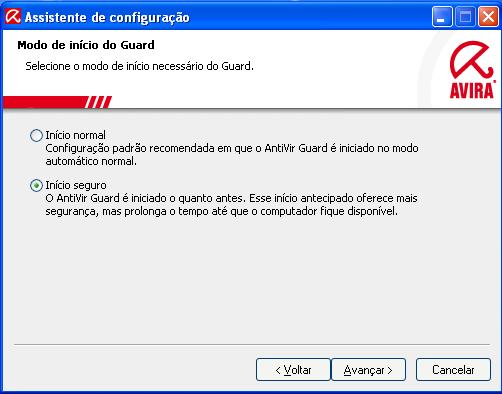
Novamente, marque a opção como está demonstrado na tela acima e clique em "Avançar". Voce receberá a seguinte tela:


Deixe esta opção marcada, esta opção indica que o Antivirus irá verificar a memória RAM (somente a memória RAM) do seu computador antes de prosseguir as proximas instalações. Isto é necessário para evitar que um vírus esteja carregado na memória do seu computador e de alguma forma, impeça o antivirus de ser instalado.
Clique em "Avançar" e voce receberá a seguinte tela.


Clique agora em "Concluir" e aguarde. A instalação termina aqui, esta tela será fechada e uma nova tela de atualização automática abrirá. Veja abaixo a tela de atualização.


Aguarde até que termine a atualização e pronto. Seu Antivirus está instalado e já atualizado.

Você observou que fez alterações diferentes daquelas que o fabricante preparou para voce?
Em seguida, vamos fazer as demais configurações para melhorar ainda mais a eficiencia do Antivírus.

Configuração:

Na sua Área de Trabalho, foi criado um ícone durante a instalação chamado "Centro de controle do Avira AntiVir". Dê duplo clique nele e voce receberá a seguinte tela:


Dentro da tela e acima, clique em "Configurações" e abrirá uma nova tela.
No topo esquerdo, marque a opção "Modo Avançado" e voce terá seguinte tela:


Clique em "Verificações" e deixe marcado as demais opções como está a tela acima. Observe que voce está neste momento configurando o módulo de "Localização e Eliminação em Tempo Programado" ou seja, é o módulo que fará a verificação completa no seu computador geralmente ao meio dia (12:00h). Voce observou que as configurações que veio do fabricante não são tão suficientes assim para uma checagem completa? Leia atentamente o que estas configurações que estamos indicando que voce deixe marcadas irão fazer e voce entenderá como o rastreamento funcionará. Em seguida, clique em "Aplicar" para o programa aceitar as novas configurações.

Agora, do lado esquerdo da tela, clique em "Guard" e voce receberá a seguinte tela:


Esta opção (Guard) é o módulo que faz a Localização e Eliminação em Tempo Real (representado pelo íconezinho vermelho de um guarda-chuva do lado da hora do computador no rodapé de seu monitor).
Uma orientação: Se você tem um computador recente, com um processador acima de Pentium 4 e com Memoria RAM mínima de 500MB, deixe as configurações como está na tela acima. Observe que voce está configurando o "Guard" para checar todos os arquivos em Tempo Real. Se o seu computador for abaixo destas configurações que citamos, sugerimos voce marcar a opção "Usar extensões Inteligentes" e em seguida clicar em "Aplicar".

Agora, Clique em OK e pronto. Seu AVIRA Antivírus está neste momento instalado, atualizado e realmente configurado para ter o seu melhor desempenho, eficácia e proteção máxima do seu computador. Faça bom uso e trabalhe tranquilo(a).

Dica: Todos os Programas Antivírus são fornecidos pelo fabricante com suas configurações "padrão" e todos eles não estão configurados para a melhor eficácia dos seus recursos. Se você gosta de outro Antivirus e prefere usa-lo, sugerimos que voce pesquise como fazer para deixa-lo bem configurado para aumentar ainda mais suas proteções.
Se voce preferir, deixe um comentário neste artigo pedindo um tutorial sobre o programa antivirus de sua preferencia... teremos o prazer em levar até você estas informações.

Importante:
- Mantenha seu Antivírus atualizado e também seu Windows.
- Evite entrar em páginas de internet que sejam suspeitas.
- Evite abrir arquivos e/ou links que voce recebe por email mesmo que este seja de alguem que voce conheça. Se voce receber algum link ou arquivo que voce ache suspeito, confirme com a pessoa que te enviou sobre a veracidade do email e dos link´s e/ou arquivos.


Para melhorar ainda mais o desempenho e a velocidade do seu computador, leia:


Deixe um comentario sobre este artigo:


.